
「Echo Dotの声が聞き取りにくい」「音楽をもっとくっきり鳴らしたい」。そんなときはイコライザーの出番です!
2026年11月にわが家のEcho Dot(第5世代・第3世代)で設定画面と声の操作を一つずつ確かめました。同じ曲を4つの設定で聴き比べた結果も紹介します。
💡 先に結論
・声を聞きやすくしたいなら 低音-2/中音+3/高音+1(第5世代は中音+5でさらにくっきり)
・音楽をくっきり鳴らしたいなら 低音+3/中音0/高音+3
・夜はイコライザーより音量を下げるほうが効果的
・声で変えるなら音楽を流しながら。「アレクサ、イコライザーをリセットして」でいつでも元に戻せます
1. イコライザーでできること
イコライザーは、音の高さごとに音量のバランスを変える機能です。Echo Dotでは3つの帯域を調整できます。
| アプリの表示 | 意味 | 向いている音 |
|---|---|---|
| バス | 低音 | ベース・ドラム・映画の効果音 |
| ミドル | 中音 | 人の声・ボーカル・ピアノ |
| トレブル | 高音 | シンバル・弦楽器・音の輪郭 |
調整できる幅は-6から+6までです(Amazon公式ヘルプ)。なお、一部のデバイスにはイコライザーの項目がない場合がある、とAmazonのヘルプに書かれています(Amazon公式ヘルプ)。
2. Alexaアプリでの設定方法
Amazonのヘルプでは「デバイス → デバイスを選択 → デバイスの設定 → サウンド → イコライザー」の順で案内されています(Amazon公式ヘルプ)。2026年11月のアプリで実際にたどった画面です。
- Alexaアプリでデバイスを開き、Echo Dotを選ぶ
- 右上の歯車をタップしてデバイスの設定を開く
- サウンドをタップ
- 「オーディオの設定」のイコライザーをタップ
- バス・ミドル・トレブルのスライダーを左右に動かす(−と+のボタンでも1段階ずつ動かせます)
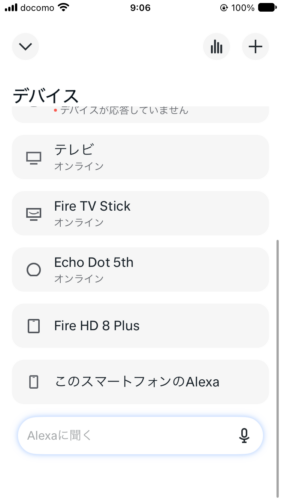
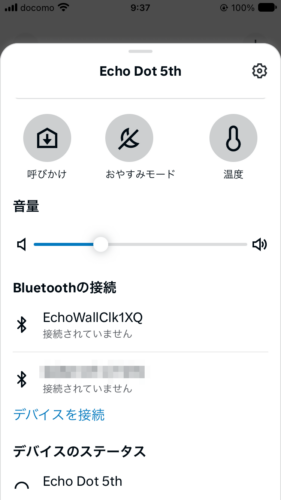
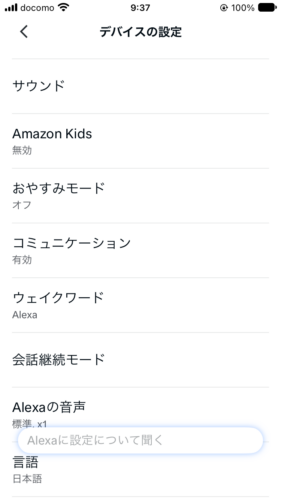
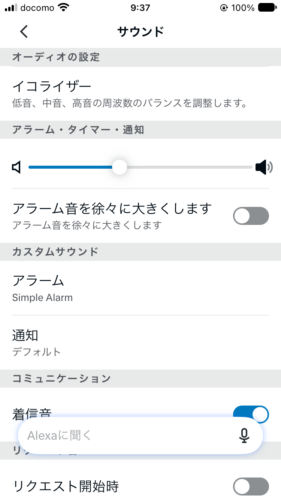
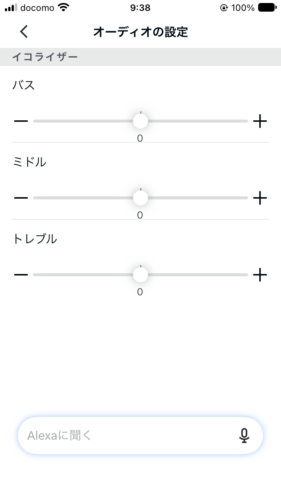
💡 第3世代でも画面と手順は同じでした。設定はEchoごとに保存されるので、部屋ごとに違う音にもできます。
2025年発売のEcho Dot Maxも、商品ページのQ&Aで同じ手順が案内されています(Echo Dot Maxの商品ページ)。
3. 声で調整する方法
Amazonのヘルプには、次の言い方が載っています(Amazon公式ヘルプ)。
- 「アレクサ、[低音/高音/中音]を[上げて/下げて]」
- 「アレクサ、[低音/高音/中音]を[-6から6]に設定して」
- 「アレクサ、イコライザーをリセットして」
第5世代で実際に試したところ、音が鳴っているかどうかで反応が違いました。
| 話しかけた言葉 | 音が鳴っていないとき | 音楽を再生中 |
|---|---|---|
| アレクサ、低音を下げて | 返事なし | 返事はないが音が変わり、アプリのバスも下がった |
| アレクサ、中音を3に設定して | 返事なし | 返事はないが音が変わり、アプリのミドルが3に |
| アレクサ、イコライザーをリセットして | 「はい、イコライザーをリセットしました」 | 「はい、イコライザーをリセットしました」→すべて0に |
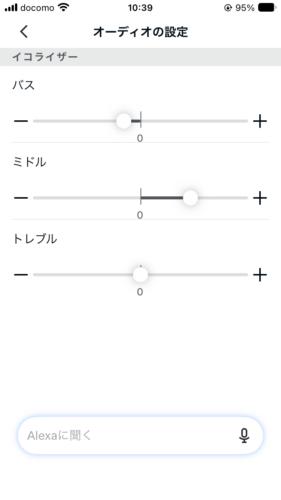
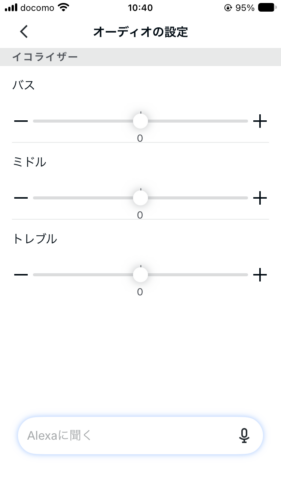
💡 かけ声で変える時は音楽を流しながら話しかけるのがコツ。Alexaは返事をしないことがありますが、音の変化ですぐ分かります。迷ったら「イコライザーをリセットして」で最初からやり直せます。
4. 実機で聴き比べたおすすめ設定
同じボーカル入りの曲を、第3世代と第5世代で4つの設定に切り替えて聴きました。
| 設定(低音/中音/高音) | 第3世代 | 第5世代 |
|---|---|---|
| A 初期値(0/0/0) | 基準 | 基準 |
| B 声を聞きやすく(-2/+3/+1) | ボーカルが前に出る | ボーカルが前に出る。中音を+5にするとさらにくっきり |
| C 音楽向け(+2/0/+2) | ベースやキーボードが目立つ | ベースやキーボードが目立つ。+3/0/+3にすると音の輪郭がよりはっきり |
| D 夜の小音量(-3/+2/0) | あまり変わらない | あまり変わらない |
この結果から、わが家のおすすめはこうなりました。
| 使い方 | 第3世代 | 第5世代 |
|---|---|---|
| ニュース・ラジオ・ポッドキャスト | 低音-2/中音+3/高音+1 | 低音-2/中音+5/高音+1 |
| 音楽 | 低音+2/中音0/高音+2 | 低音+3/中音0/高音+3 |
| 夜 | 0/0/0のまま音量を下げる | 0/0/0のまま音量を下げる |
💡 音の好みや置き場所で聞こえ方は変わります。まずはBかCを入れて、そこから1つずつ動かしてみてください。
声が中心の番組ならradikoやTuneIn、音楽ならAmazon Music、眠る前なら環境音の記事もどうぞ。
5. 第3世代・第5世代・新しいモデルの違い
第3世代と第5世代は、イコライザーの画面も声の操作も同じでした。聴き比べでは、第5世代は数値をもう少し上げると良くなりました(中音+5、低音と高音+3)。本体の違いは第3世代と第5世代の比較にまとめています。
2026年10月発売の第6世代は、低音が第5世代の1.5倍と紹介されています(テクノエッジ)。Echo Dot Maxは2ウェイスピーカーとルームアダプション技術を備え、2台でステレオペアにもできます(商品ページ)。どちらもわが家にはないため、イコライザーの聞こえ方は確かめていません。
💡 「低音が強すぎる」「こもる」と感じたら、Bの声向けの設定から試すのがおすすめ。低音を下げて中音と高音を上げたら聞きやすくなった、という声はEcho(note)やEcho Dot Max(紹介記事内の持ち主の報告)の持ち主からも出ています。
6. イコライザーが効かないとき
- 外付けスピーカーで鳴らしているとき:わが家ではEcho Dotの音をBluetoothでサウンドバーから鳴らすと、Echoのイコライザーは効きませんでした。音を変えたいときはスピーカー側のリモコンや設定で調整します(つなぎ方はEcho DotをBluetoothスピーカーにする方法)
- 声で変えても返事がないとき:音楽を流しながら話しかけ、アプリのイコライザー画面で数値を確かめる
- イコライザーの項目が見当たらないとき:一部のデバイスでは調整できない場合があります(Amazon公式ヘルプ)
7. イコライザー以外で音を良くするには
ステレオペアもおすすめです!同じ種類のEcho Dotを2台並べると、左右に分かれたステレオの音で聴けます。組み合わせられる機種は決まっています(Amazon公式ヘルプ:ステレオペア対応のEcho端末)。
| お使いのEcho Dot | ペアにできる相手 |
|---|---|
| 第3世代 | 第3世代/Echo Dot with clock |
| 第5世代 | 第5世代/第4世代(with clockを含む) |
| 第6世代 | 第6世代 |
| Echo Dot Max | Echo Dot Max |
どの機種も、低音用のEcho Subを追加できます。第3世代と第5世代はペアにできない点に注意してください。
- もっと迫力がほしいなら、手持ちのBluetoothスピーカーやサウンドバーから鳴らす(Bluetoothの記事)
- 第3世代なら、本体の音声出力端子からケーブルでスピーカーにつなぐこともできます(第5世代には端子がありません)
- 置き場所などのコツはEcho Dotの音質を良くする方法で紹介しています
8. まとめ
| やりたいこと | やり方 |
|---|---|
| アプリで調整 | デバイス → Echo Dot → 歯車 → サウンド → イコライザー |
| 声で調整 | 音楽を流しながら「アレクサ、中音を3に設定して」 |
| 元に戻す | 「アレクサ、イコライザーをリセットして」 |
| 声を聞きやすく | 低音-2/中音+3〜+5/高音+1 |
| 音楽をくっきり | 低音+2〜+3/中音0/高音+2〜+3 |
| 夜 | イコライザーより音量を下げる |
これからEcho Dotを選ぶなら、Echo Dot(第6世代)、Echo Dot(第5世代)、Echo Dot Maxがあります。価格はAmazonの商品ページでご確認ください。
出典:Amazon.co.jp ヘルプ:Alexaアプリで低音、高音、中音域を調整する、Amazon.co.jp ヘルプ:音声でEcho端末の低音、高音、中音域を調整する、Amazon.co.jp ヘルプ:ステレオペア対応のEcho端末、Amazon.co.jp:Echo Dot Max商品ページ(いずれも2026年11月5日確認)