
ルーターを買い替えた、引っ越した、Wi-Fiのパスワードを変更した。そんなとき、アレクサ(Echo Dot)のWi-Fiも設定し直す必要があります!
この記事は2026年10月に、Echo Dot(第5世代)と最新のAlexaアプリで実際にWi-Fiを変更した手順をもとに書き直しました。画面はすべて新しいアプリのものです。
💡 先に結論:Wi-Fiの変更は、Alexaアプリの「デバイス」→ Echo Dot →「設定」→「wifiネットワークを変更または削除」から。途中でEcho Dot本体をセットアップモード(オレンジのライト)にするのがポイントです。第5世代はアクションボタンを約10秒長押しでした。
1. 準備:用意するものと対応するWi-Fi
- Wi-Fiの名前(SSID)とパスワード
- 最新版のAlexaアプリ
- 電源につないだEcho Dot
Amazonのヘルプによると、Echoは一般的な家庭用Wi-Fi(802.11a/b/g/n、2.4GHz・5GHz)に接続できます。アドホック(ピアツーピア)方式のネットワークにはつながりません。推奨される最低の通信速度は1.5Mbpsです。
| 機種 | 2.4GHz | 5GHz |
|---|---|---|
| Echo Dot(第5世代) | ○ 接続可能 | ○ 接続可能 |
| Echo Dot(第3世代) | ○ 接続可能 | ○ 接続可能 |
💡 「第3世代は2.4GHzのみ」という情報を見かけますが、手元の第3世代は5GHzにもつながりました。
2. Wi-Fiの状態を確認する
まずはAlexaアプリで、Echo Dotの状態を確認しましょう。
- Alexaアプリの「デバイス」を開き、Echo Dotを選ぶ
- 右上の歯車(設定)をタップ
- 「wifiネットワーク」で、接続状況やスピードテストの結果を確認
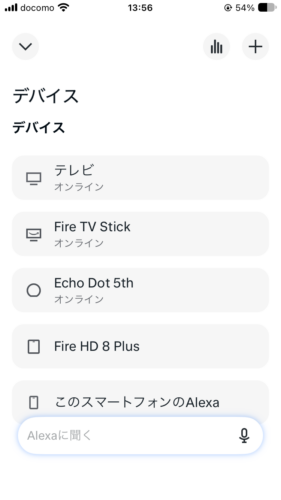
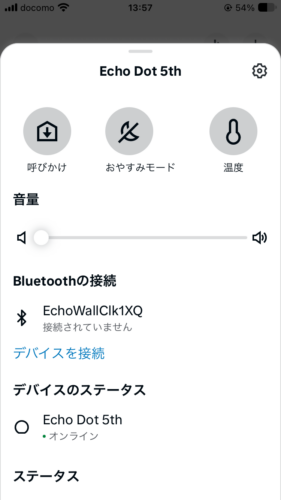
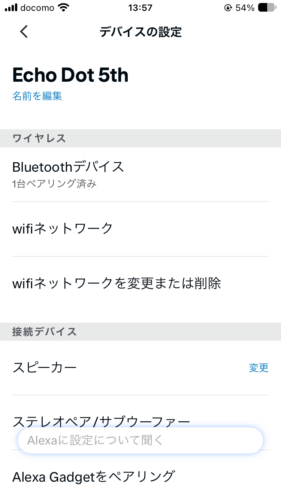
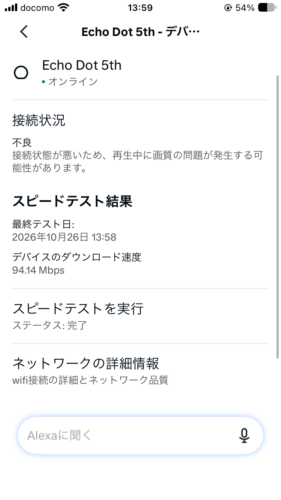
💡 わが家では、ダウンロード速度は94.14Mbps出ているのに、接続状況は「不良」と表示されていました(変更前の状態)。速度が出ていても「不良」になることがあります。音楽が途切れるなら、このあとの手順でWi-Fiをつなぎ直してみてください。
3. Wi-Fiを変更する手順
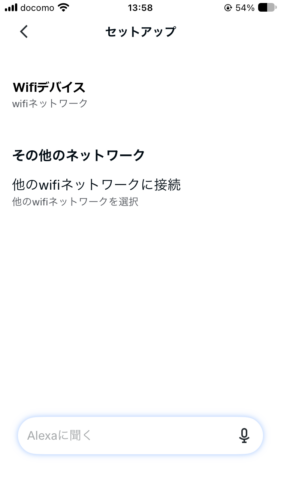
- デバイスの設定で「wifiネットワークを変更または削除」をタップ
- 「他のwifiネットワークに接続」を選ぶ
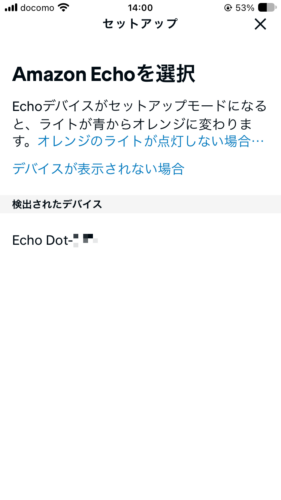
- 画面の案内に従って、Echo Dot本体をセットアップモードにする(第5世代はアクションボタンを長押し)
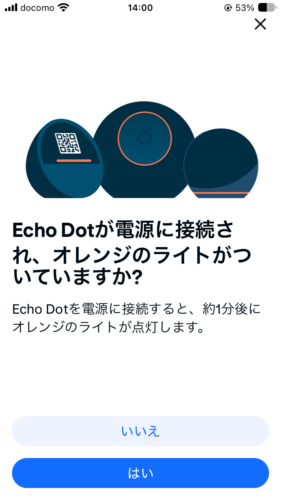
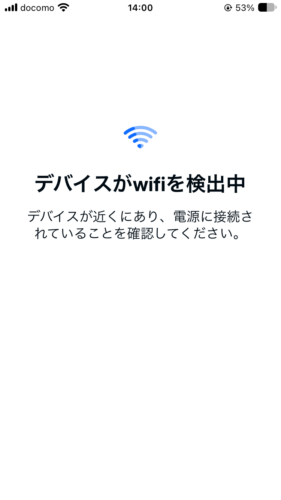
- 約10秒でライトがオレンジになったら「次へ」→「はい」
- 検出された「Echo Dot」を選ぶ
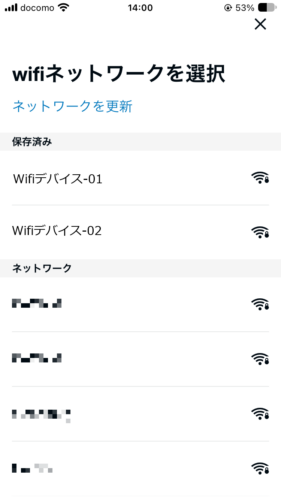
- つなぎたいWi-Fiを選び、パスワードを入力
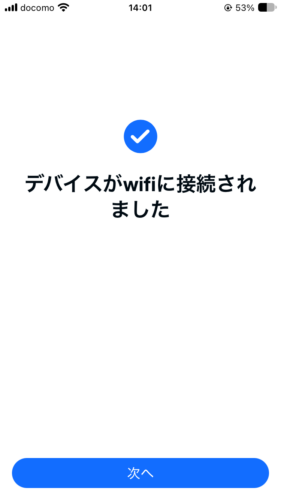
- 「デバイスがwifiに接続されました」と出たら、部屋を選んで完了
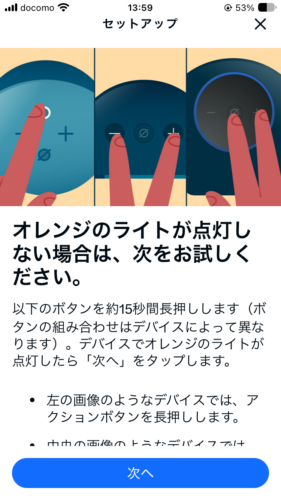
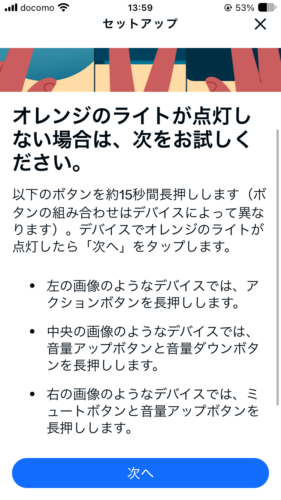
💡 長押しするボタンは機種によって違います。アプリでは「アクションボタン」「音量アップ+音量ダウン」「マイクオフ+音量アップ」の3パターンが案内されます。わが家のEcho Dot(第5世代)はアクションボタンを長押しして、約10秒でオレンジになりました。

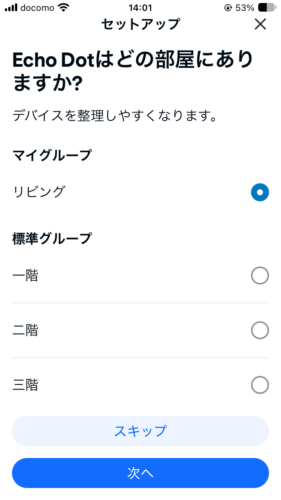
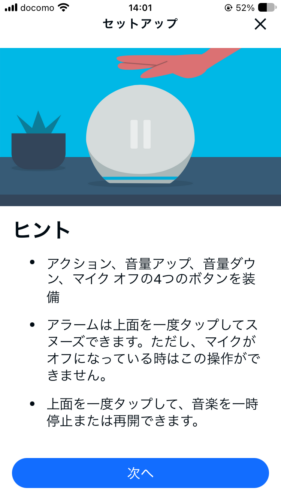
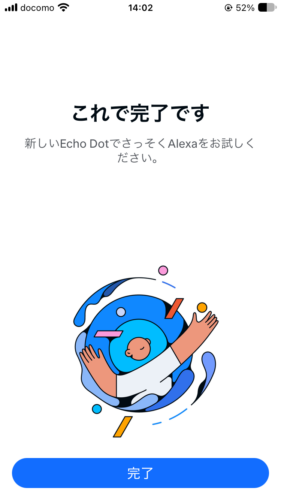
Wi-Fiの変更は、ここまでで完了です。初めてEcho Dotを使う場合の初期設定は、Echo Dotの初期設定方法で紹介しています。
4. つながらないときの対処法
Amazonのヘルプで案内されている方法を、試しやすい順にまとめました。
- ルーターに近づける:Echo Dotをルーターから約9〜10m以内に置く
- 電波妨害するものから離す:電子レンジ、ベビーモニター、ほかの電子機器
- 再起動する:ルーターを再起動し、その間にEcho Dotの電源アダプタを抜いて30秒後に差し直す
- パスワードを確認する:大文字・小文字の違いに注意
- 2.4GHzと5GHzを切り替える:ルーターが「〇〇-2.4」「〇〇-5」のように2つの名前を出しているなら、もう一方につないでみる
- ほかの機器を一時的にオフにする:同じWi-Fiにたくさんつながっていると影響することがある
- Wi-Fiのパスワードを変えたとき:Echo DotのWi-Fi設定も上の手順で更新する
💡 他のスマホやパソコンもつながらないときは、Echoではなくネットワーク側の問題かもしれません。数時間待つか、プロバイダーに確認してみてください。
5. ライトの色で状態を見分ける
Echo Dotのライトの色は、今の状態を教えてくれます。Wi-Fiに関係する色を中心にまとめました。
| ライトの色 | 意味 |
|---|---|
| オレンジ | セットアップモード、またはインターネットに接続しようとしている |
| 紫 | 初期設定のときにWi-Fiの問題がある(おやすみモード中にも一時的に紫になる) |
| 水色と青色のランプがゆっくり回転 | 起動中 |
| 赤 | マイクがオフ(Wi-Fiの不具合ではない) |
💡 「赤いライト=Wi-Fiの不具合」ではありません。赤はマイクがオフという意味です。マイクのボタンをもう一度押せば戻ります。
6. まとめ
- Wi-Fiの変更は「デバイス」→ Echo Dot →「設定」→「wifiネットワークを変更または削除」
- 途中でEcho Dotをセットアップモード(オレンジ)にする。第5世代はアクションボタンを約10秒長押し
- Echo Dotは第5世代も第3世代も、2.4GHz・5GHzの両方につながった
- 速度が出ていても接続状況が「不良」になることがある。不安定ならつなぎ直す
- 赤いライトはマイクオフ。Wi-Fiの問題はオレンジや紫で表れる
出典:Amazon:Echo端末のWi-Fi設定を更新する、Amazon:EchoデバイスのWi-Fiに関する問題、Amazon:Echoスピーカーのライトについて(いずれも2026年10月確認)


この記事は、筆者が実機で確認した内容をもとに、ClaudeなどのAIを調査と下書きの補助に使って作成しました。公開前に筆者が内容を確認しています。