
「Kindle Unlimitedって名前が変わったの?」
そうなんです。2026年10月22日、Amazonの読み放題サービスは「Kindleプラス(Kindle+)」という名前になりました。
この記事では実際に30日間の無料体験に登録して、借り方・読み方・アレクサでの読み上げまで試した様子を画面つきで紹介します!
1. Kindleプラス(Kindle+)とは? 中身は旧Kindle Unlimitedのまま
Kindleプラスは、対象のKindle本が読み放題になるAmazonの定額サービスです。2026年10月22日に「Kindle Unlimited」から名前が変わりました。
日本で変わったのは名前とデザインだけで、読み放題のしくみはそのままです。利用規約も10月21日付でサービス名が改められています。
💡 Tip:Amazonの画面やアプリには、まだ「Kindle Unlimited」の表示が残っているところがあります。どちらも同じサービスなので安心してください。
なお米国ではオーディオブックの追加が発表されていますが、日本では今のところ対象外です。(2026年11月4日、アプリとKindle Cloud Readerにオーディオブックの表示がないことを確認)
2. プライム会員ならPrime Readingとどう違う?
「プライム会員だからPrime Readingで十分では?」と思った人も多いはず。筆者もプライム会員でPrime Readingを使ってきました。
ちがいは読める本の量と同時に借りられる冊数です。
| Kindleプラス | Prime Reading | |
|---|---|---|
| 使える人 | Kindleプラスに登録した人 | プライム会員 |
| 読める本 | 数百万冊(Amazonの案内) | 千冊以上(Amazonの案内) |
| 同時に借りられる数 | 20冊 | 10冊 |
| 雑誌の最新号 | あり | あり(一部) |
2026年11月4日に両方の画面を見てみると、Prime Readingの雑誌コーナーにも11月号・12月号が並んでいました。雑誌をパラパラ読むだけならPrime Readingでも楽しめます。
いっぽうでビジネス書や実用書をシリーズでまとめて読みたい人はKindleプラスが向いています。
💡 Tip:登録前は、本のページの表示で見分けられます。「Kindle+会員は無料」はKindleプラスの対象、「プライム会員の方は読み放題」はPrime Readingの対象です。
Kindleプラスに登録したあとは、アプリの本の表示が「Kindle+」だけになり、Prime Readingの表示は出なくなりました。
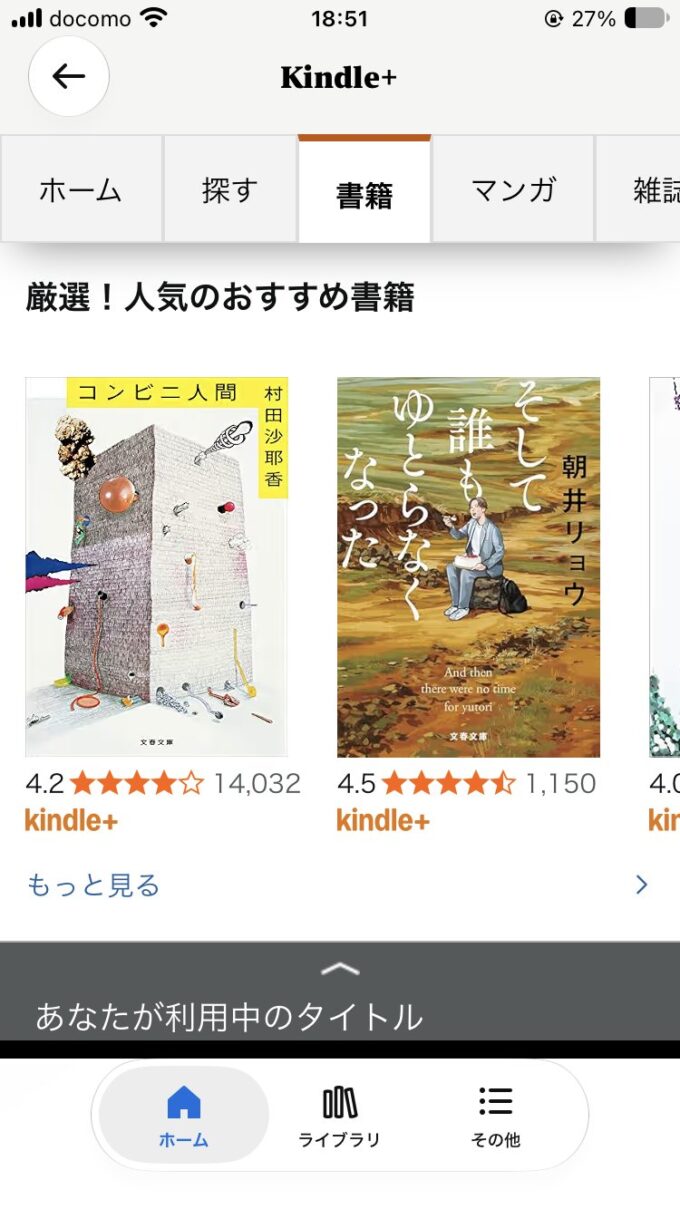
Prime Readingの本は、Kindleプラスの対象から選ばれて入れ替わるしくみです(Amazonヘルプ)。10冊に達したら1冊返せば次の本が借りられ、返した本も対象のうちはまた読めます(About Amazon)。実際にKindleプラスに登録してみると、Prime Readingで借りていた本はそのまま残り、Kindleプラスの本は別に数えられていました。
使ってみると、借りられる本の数が圧倒的に増えました。何を読もうか迷うほどです!
3. 何冊まで借りられる? 同時に20冊まで
一度に借りておける本は20冊までです。
20冊を借りている状態で新しい本を借りたいときは、読み終わった本を1冊返せばOK。返した本は、また読みたくなったら借り直せます。実際に雑誌を返して借り直したところ、すぐにライブラリに戻りました。
返すときは、ライブラリで本の表紙を長押しして「本の利用を終了」を選びます。
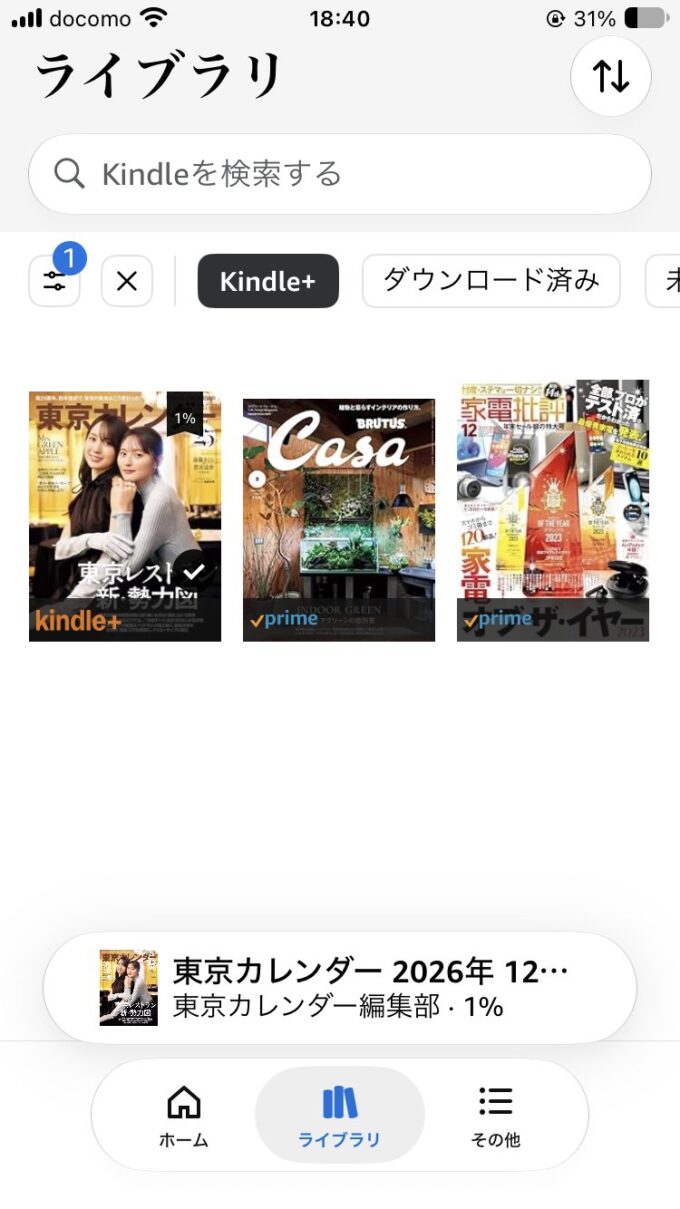
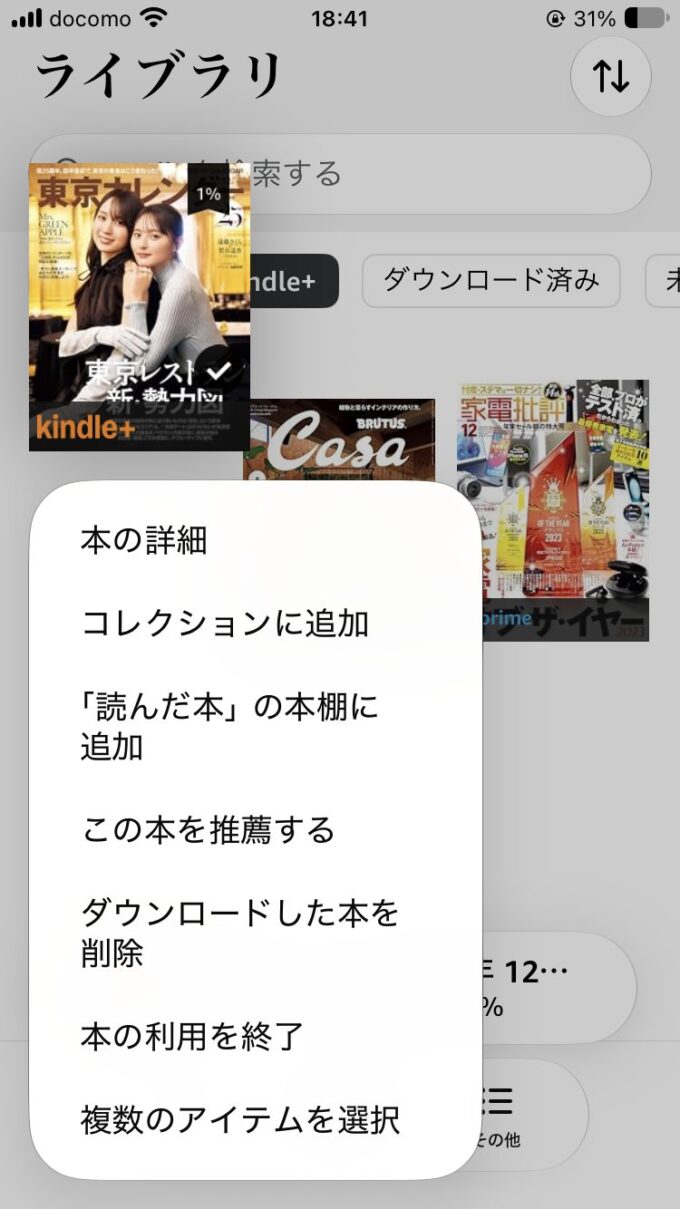
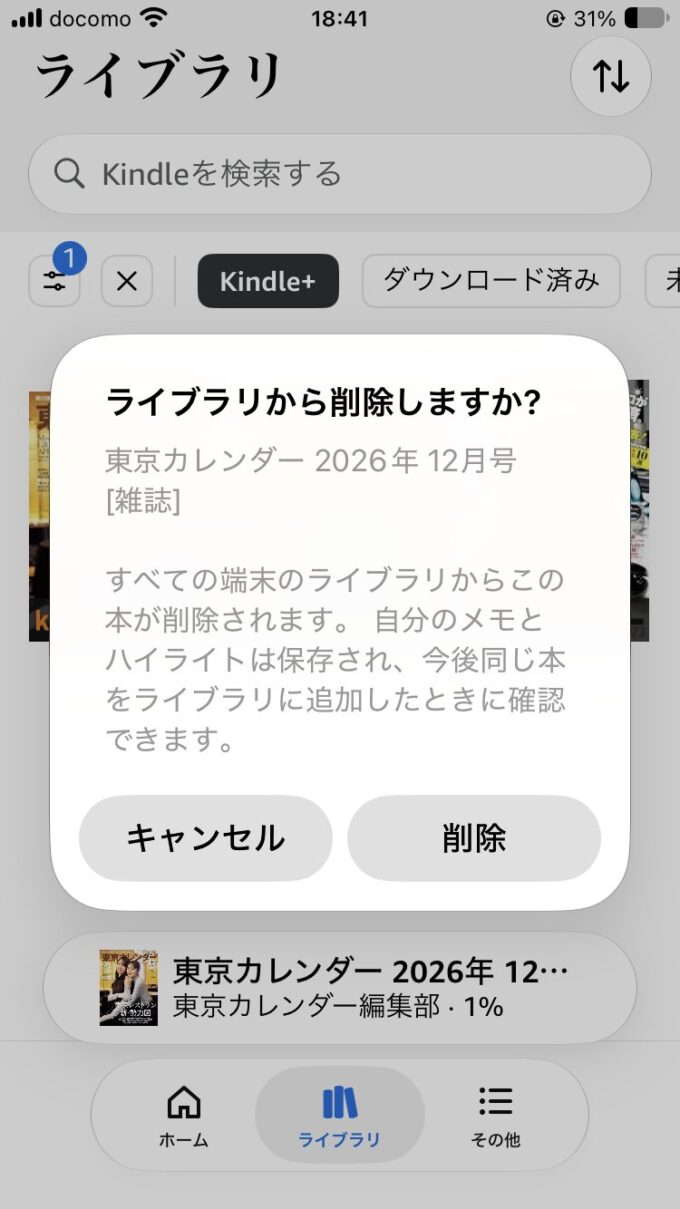
💡 Tip:返すときの確認画面には「ライブラリから削除しますか?」と出ますが、これが返却です。メモやハイライトは残り、もう一度借りたときに見られます。
💡 Tip:返した本は「コンテンツと端末の管理」からは消えます。これまでに借りた本の履歴は、Kindle+の「マイページ」(会員資格を管理するページ)で見られます。
20冊あれば、まずは十分です。雑誌は読み終えたら返して、小説も手元に置くのは1〜2巻だけ。また読みたくなったら借り直せばOKです。
4. 30日間無料体験の始め方
はじめて登録する人は、30日間の無料体験から始められます。手順はかんたん3ステップです!
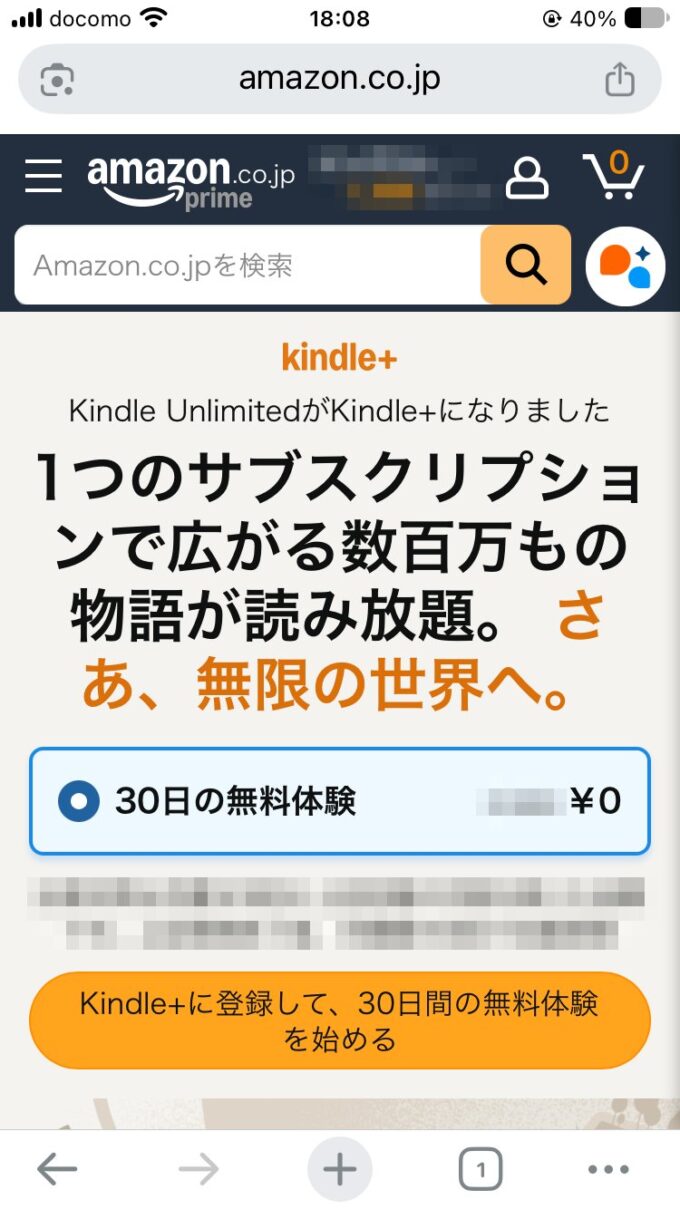
- AmazonのKindleプラスのページを開く
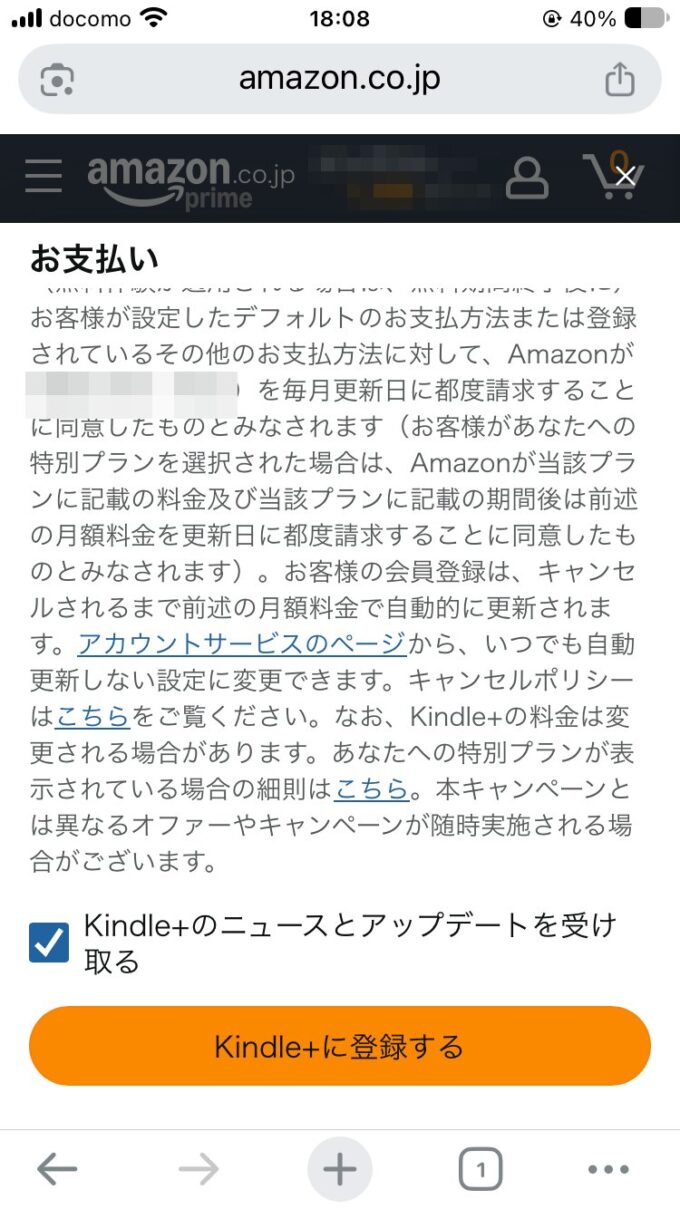
- 「30日の無料体験」を選び「Kindle+に登録して、30日間の無料体験を始める」ボタンを押す
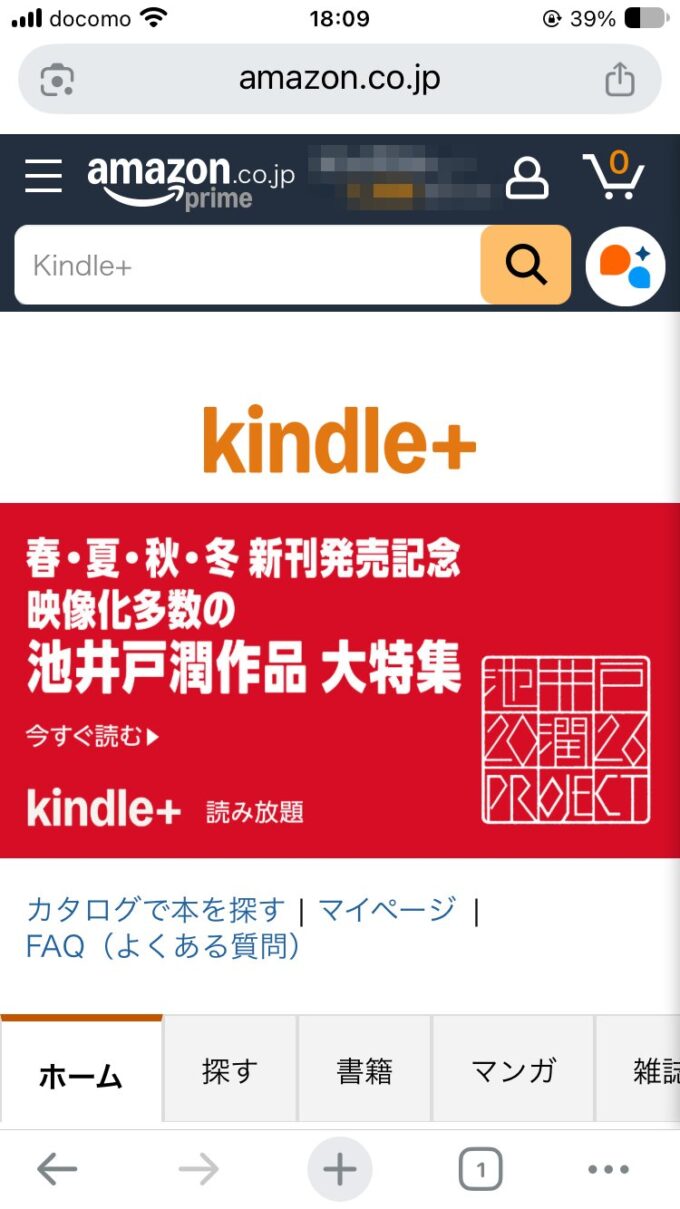
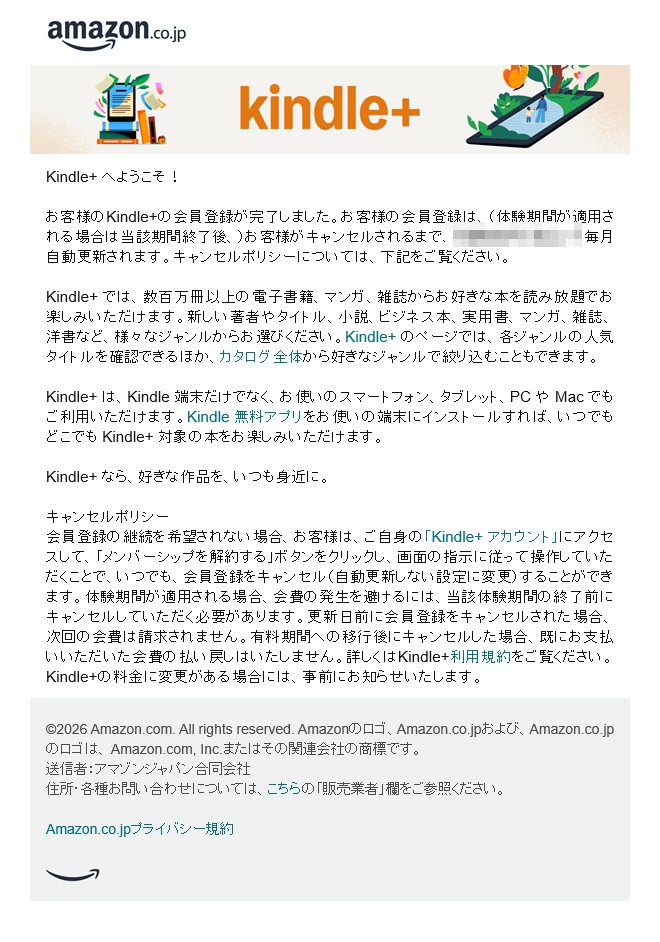
- 登録完了の画面と、確認メールが届いたことを確かめる
▶ Kindleプラスの30日間無料体験はこちら(Amazon)
💡 Tip:無料体験の対象は、原則としてまだ登録したことがないアカウントです。以前に使ったことがある人は、登録画面に表示される内容で確認してください。料金も登録画面で確認できます。
無料期間の終了日は、Kindle+のページの「マイページ」から開く「Kindle+の会員資格を管理する」で確認できます。「あなたの会員プラン」に無料体験の開始日と終了日が並び、「次のお支払い日」も表示されます。
5. 読み放題の本の探し方と借り方
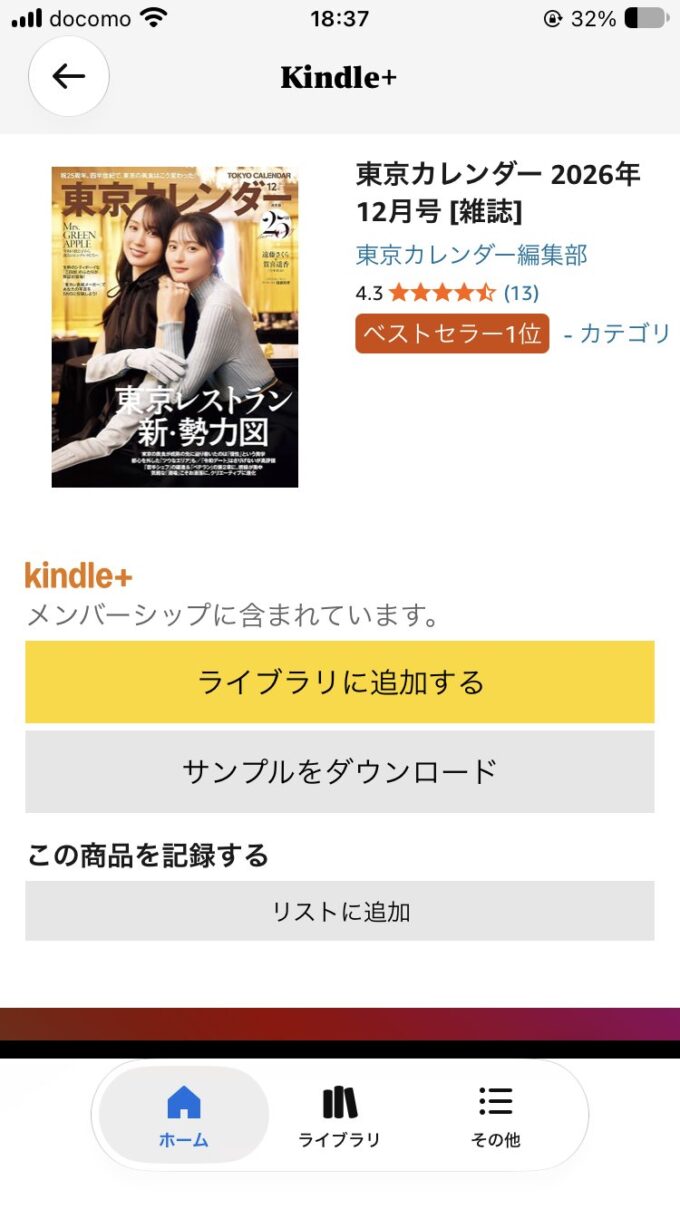
読み放題の対象かどうかは、本のページにある表示で見分けられます。
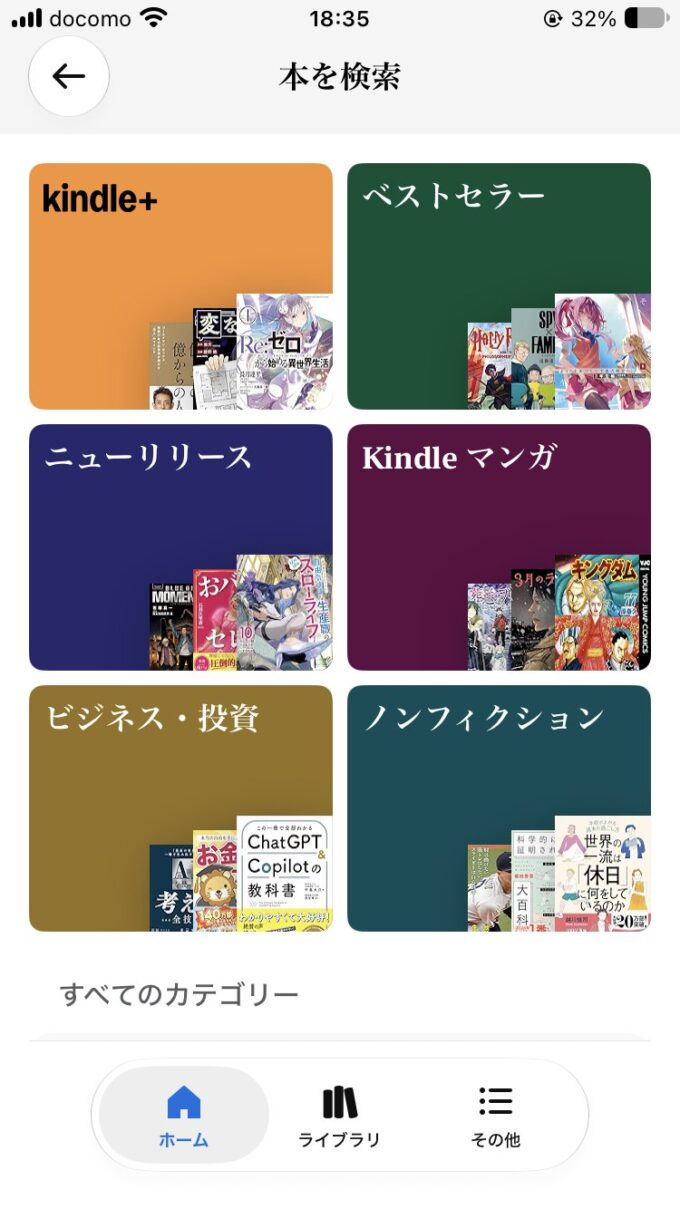
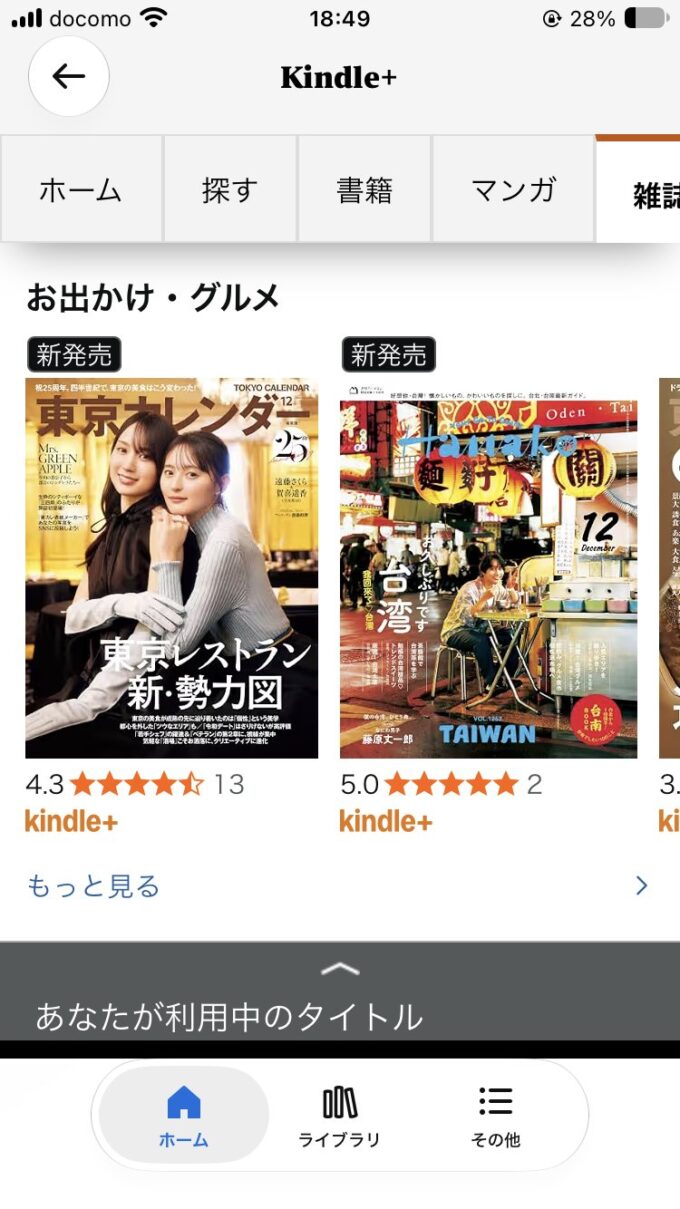
- Kindleアプリの「本を検索」から「Kindle+」を開き、書籍・マンガ・雑誌のタブで探す
- 「Kindle+ メンバーシップに含まれています」と表示された本で「ライブラリに追加する」を押す(iPhoneのKindleアプリの場合)
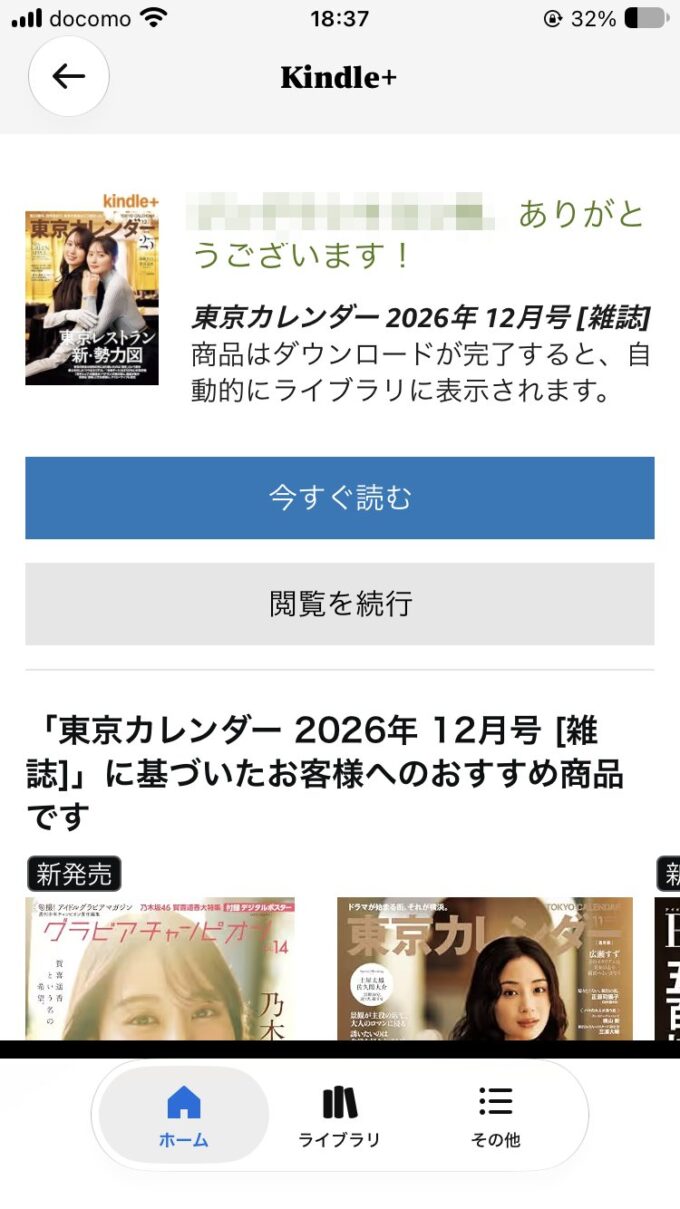
- ライブラリに本が追加されたら、すぐに読める
💡 Tip:読み放題の対象は入れ替わります。期間限定の特集もあるので、気になる本は早めに借りておきましょう。
新しい本はどれくらい増える?
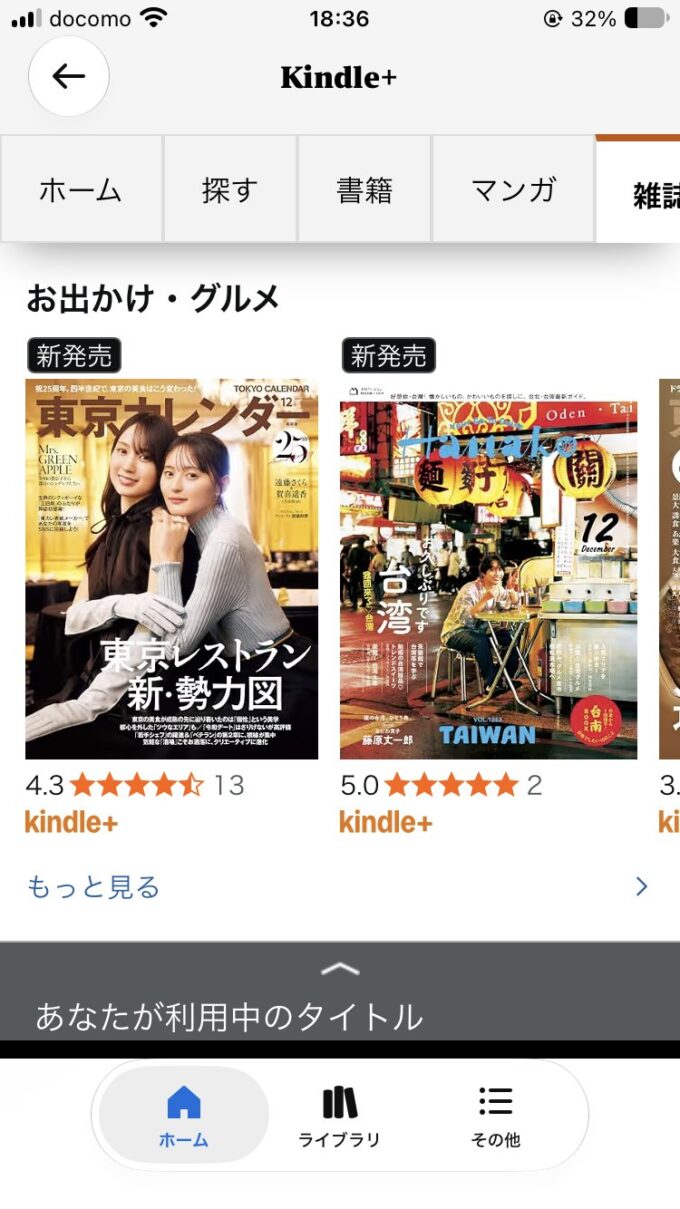
アプリのKindle+の雑誌タブを開くと、「新発売」のマークが付いた最新号が並んでいます。
雑誌は発売日にあわせて最新号が加わるので、毎週・毎月の楽しみが続きます!
Prime Readingの本だけを見たいときは、パソコンのブラウザ(Kindle Cloud Reader)で絞り込めます。Kindleアプリでは、今のところ絞り込めません。
カテゴリごとに探せるので使いやすいです。ただ、iPhoneの画面で雑誌を読むのは正直きびしい。雑誌はタブレット以上がおすすめです。
6. スマホでもパソコンのブラウザでも読める
Kindle端末がなくても大丈夫。スマホやタブレットのKindleアプリ、パソコンのブラウザ(Kindle Cloud Reader)で読めます。
スマホで読んだ続きを、パソコンで開くとそのページから読めるのも便利です!
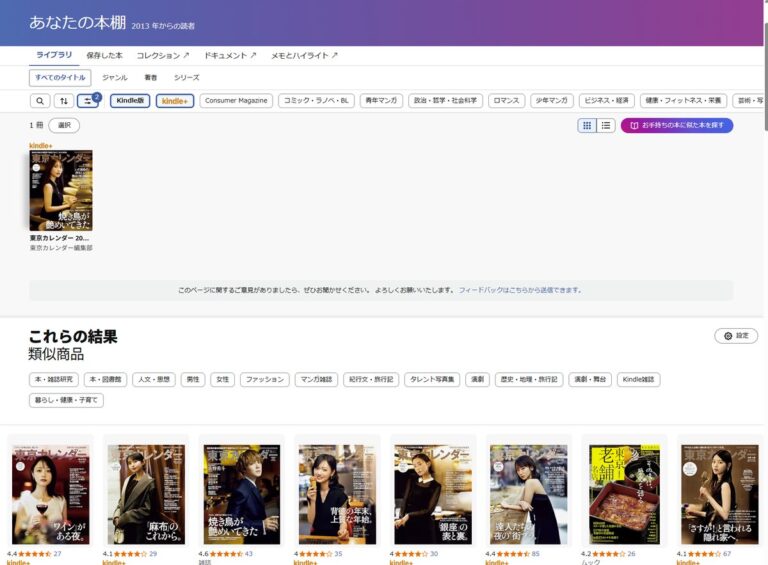
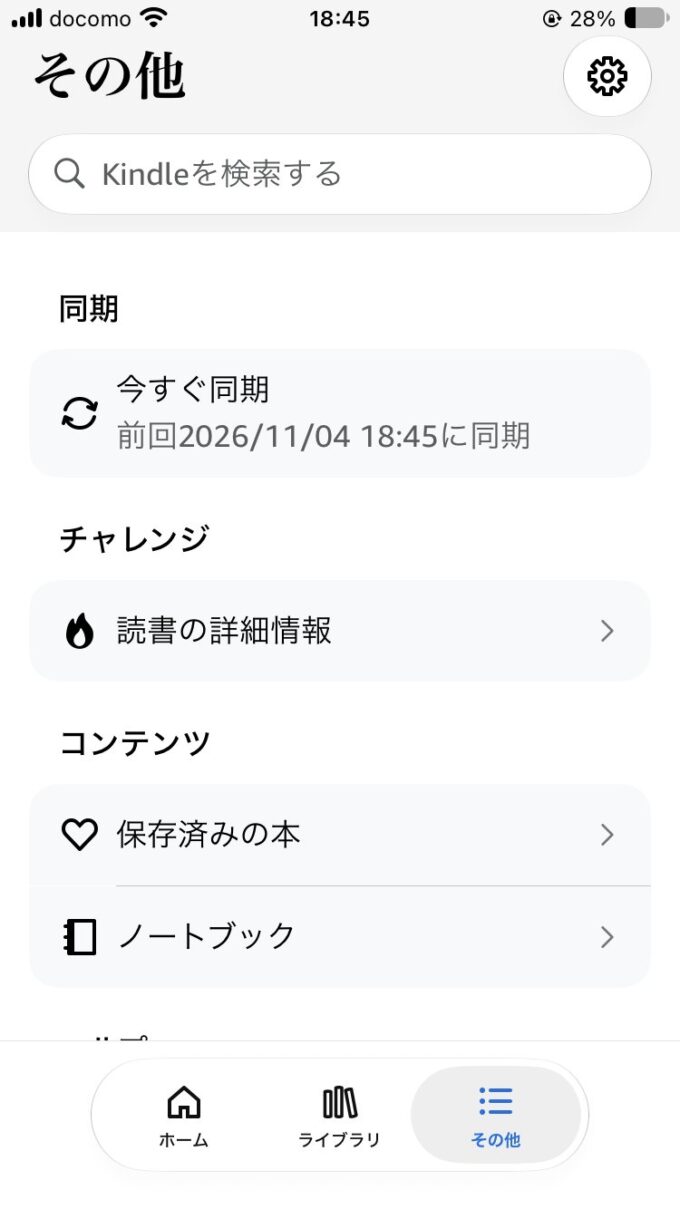
スマホで借りた雑誌は、パソコンのブラウザでもそのまま開けました。
いちばん読みやすかったのは、断然タブレットでした。Kindle端末とFire HDの役割分担がはっきりしました。
7. アレクサにKindle本を読んでもらう
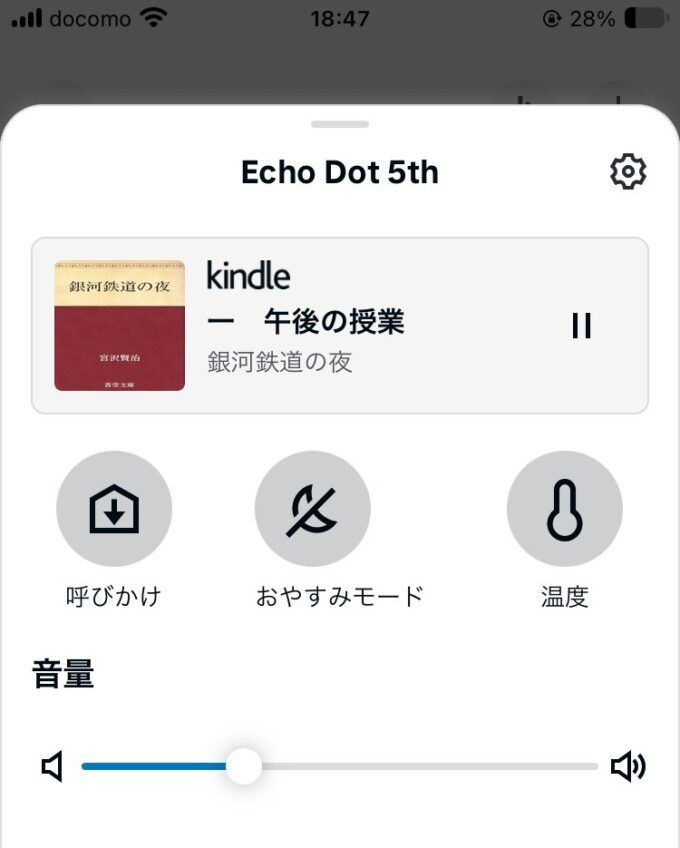
スマートルームラボならではの使い方がこれ。Echo Dotに話しかけるだけで、借りた本を読み上げてくれます!
「アレクサ、Kindleで読み上げて」
アレクサの返事は「Kindle(タイトル名)、Kindle読書補助機能で読み上げます」。そのあとすぐに読み上げが始まりました。Kindleプラスで借りた小説も、ちゃんと読んでくれました!
💡 Tip:「アレクサ」は日本語の発音で呼びかけてください。英語っぽく「Alexa」と言うと反応しないことがありました。
読み上げられるのは、文字が中心でテキスト読み上げに対応した本です。実際に試すと、小説はOK、雑誌はNGでした。マンガも対象外とされています(2018年の機能開始時の報道)。
ただ、商品ページにはアレクサで読めるかどうかがわかる表示は見当たりませんでした。小説も雑誌も「スクリーンリーダー:サポート対象」と同じ表示です。
でも心配いりません。対応していない本は、アレクサが教えてくれます。「アレクサ、Kindleで東京カレンダーを読んで」と頼むと、「東京カレンダー2026年 8月号は読み上げ機能に対応していません」という返事でした。気になる本は、借りてアレクサに頼んでみるのがいちばん早いです!
声はあくまで機械音声です。小説をじっくり味わうなら、プロが朗読するオーディオブックのほうがおすすめです。
アレクサとKindleの組み合わせは、別の記事でくわしく紹介する予定です。
8. 続けるか迷ったら
読み終わった本はこまめに返して、20冊の枠を空けておくと使いやすくなります。
無料体験の終了日が近づいたら、Kindle+の「マイページ」(「Kindle+の会員資格を管理する」のページ)で確認できます。このページから、更新の3日前にリマインドメールを受け取る設定もできます。続けるか迷っている人向けに、1か月使った正直な感想を別の記事でまとめる予定です。
まとめ
- Kindleプラスは旧Kindle Unlimitedの新しい名前。日本では中身は同じ
- 同時に20冊まで借りられる
- はじめての人は30日間無料で試せる
- スマホ・パソコン・アレクサで楽しめる
▶ Kindleプラスの30日間無料体験はこちら(Amazon)
この記事の内容は2026年11月4日時点の情報です。最新の内容と料金はAmazonの登録画面で確認してください。