
Amazonのお買い物AI「Rufus(ルーファス)」が、2026年11月12日に「Alexa for Shopping」という名前に変わりました!(Amazon公式ニュース)
ブラックフライデー前のいま、Echoを買うか迷っている人も多いはず。そこで、AmazonアプリでEcho Dotの比較・価格の推移・レビューの要約・カート追加を実際に試してみました。
💡 先に結論
・Alexa for Shoppingは無料。プライム会員でなくても使えます
・Amazonアプリの下のAlexaアイコンから起動
・Echoの比較表や過去30日・90日の価格の推移がすぐ見られる
・英語で答えてほしいときはアプリの言語をEnglishに切り替えが必要(英語表示では「beta」表記)
・回答はAIが作るので、価格や在庫は商品ページで必ず確認しましょう
1. Alexa for Shoppingとは?
Amazonアプリと Amazon.co.jp で使える、お買い物用のAIアシスタントです。これまでの「Rufus」の名前が変わったもので、Alexaのサービスの一部になりました。
| 項目 | 内容 |
|---|---|
| 料金 | 無料(プライム会員の登録やEchoの購入は不要) |
| 使える人 | Amazonアカウントにサインインしている人 |
| 使える場所 | Amazonショッピングアプリ/PCのAmazon.co.jp/スマホのブラウザ |
| できること | 商品の比較、価格の推移、選び方ガイド、カート追加、注文状況の確認など |
出典:Amazon公式ニュース(2026年11月12日)。なお公式ニュースでは、Echo本体で使えるという記載はありません。Echoで話しかけて使う機能ではなく、アプリやWebで使う機能です。
2. 起動のしかた
- アプリ:Amazonショッピングアプリを最新版にして、画面下のAlexaアイコンをタップ
- PC:Amazon.co.jpの画面左上のアイコンから
- スマホのブラウザ:検索バーの横(右上)のアイコンから
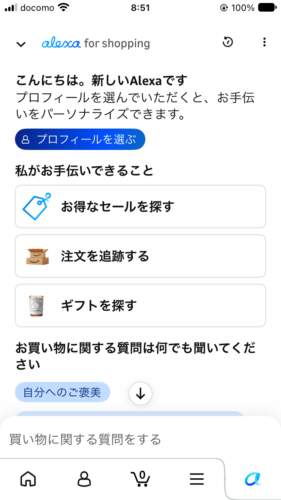
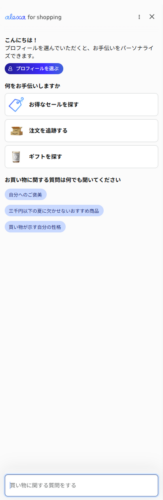
最初の画面に「お得なセールを探す」「注文を追跡する」「ギフトを探す」のボタンがあります。質問は下の入力欄に打ち込むだけです。
3. 試してみた①:Echo Dot第5世代と第6世代の違い
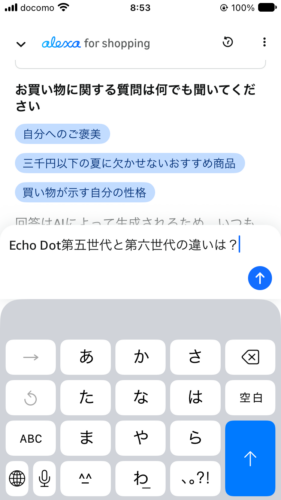
まずは「Echo Dot第五世代と第六世代の違いは?」と聞いてみました。
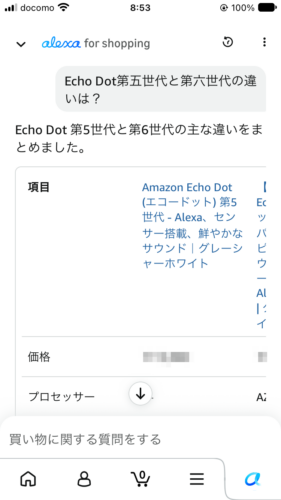
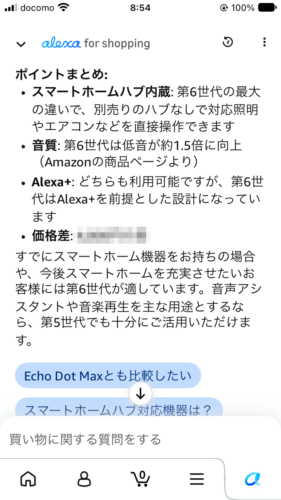
比較表と「ポイントまとめ」で、スマートホームハブの内蔵、低音(第6世代は約1.5倍)、Alexa+への対応の違いを整理してくれました。最後に「どちらがおすすめか」まで答えてくれます。
💡 画面の価格はマスクしています。価格は日々変わるので、Echo Dot(第5世代)・Echo Dot(第6世代)の商品ページで確認してください。第3世代からの買い替えなら第3世代と第5世代の比較もどうぞ。
4. 試してみた②:Echo Dot MaxとEcho Studio、どっちがいい?
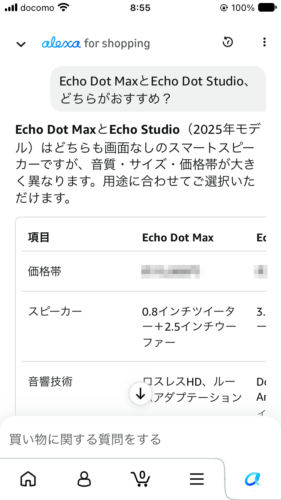
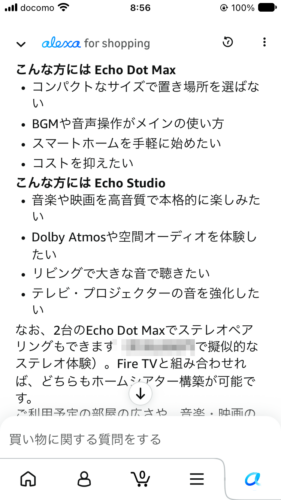
「こんな方にはEcho Dot Max」「こんな方にはEcho Studio」と、使い方別に答えてくれました。2台のEcho Dot Maxでステレオペアにする方法まで出てきたのはうれしいポイント。ステレオペアは同じモデル同士でしか組めません(Amazon公式ヘルプ)。
5. 試してみた③:価格の推移を見る
商品ページを見ながら「この商品の価格推移を教えて」と聞くと、グラフを出してくれます。1か月と3か月を切り替えられます。
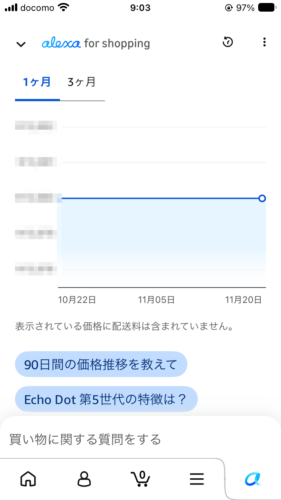
💡 ブラックフライデーの前に、ほしいEchoの価格がどう動いてきたかを見ておくと安心です!先行セールは11月27日から。詳しくはブラックフライデーの記事で。
6. 試してみた④:レビューで多い意見をまとめてもらう
「Echo Show 8のレビューで多い意見は?」と聞くと、高評価の意見と留意点に分けてまとめてくれました。
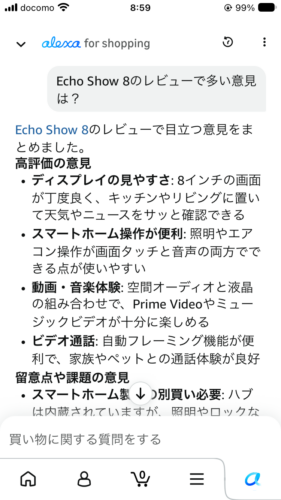
「画面の見やすさ」「スマートホーム操作が便利」などのよい点に加えて、「スマートホーム製品は別に必要」といった注意点も出てきます。たくさんのレビューを読む前の下調べに便利です。
7. 試してみた⑤:「私の好み」を確認する
「私の好みを教えて」と聞くと、これまでの買い物から読み取った好みを一覧にしてくれます。会話の中で、追加・変更・削除もできます(Amazon公式ニュース)。
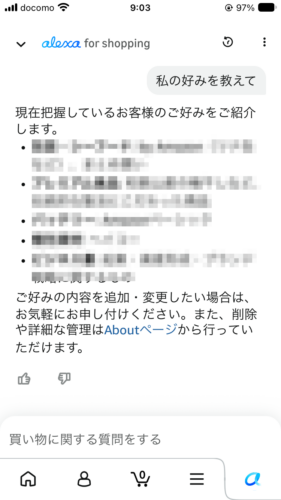
💡 わが家の買い物の傾向がずばり出てきて、ちょっとびっくり。家族でアカウントを共有している人は、画面を見せるときに注意しましょう。
8. 試してみた⑥:「いつもの」をカートに入れる
「いつものバッテリーをカートに入れて」と頼むと、以前買った電池をカートに追加してくれました。
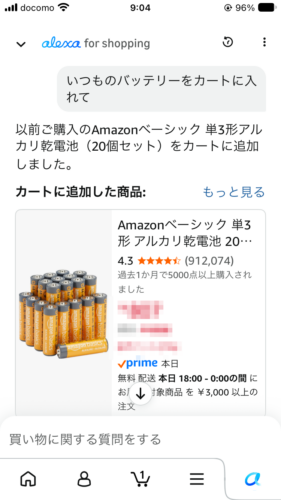
カートを開くと、ちゃんと入っていました!何度も買っている消耗品なら、商品名を正確に覚えていなくても頼めるのが便利です。
💡 「いつもの」が思っていた商品と違うこともあるかもしれません。注文の前に、カートの中身と数量を確認しましょう。
9. 試してみた⑦:質問は声でも入力できる
長い質問を打つのは面倒ですよね。そこで、スマホのキーボードの音声入力を試してみました。iPhoneもAndroidも、マイクのボタンを押して話すだけで質問を入力できました!
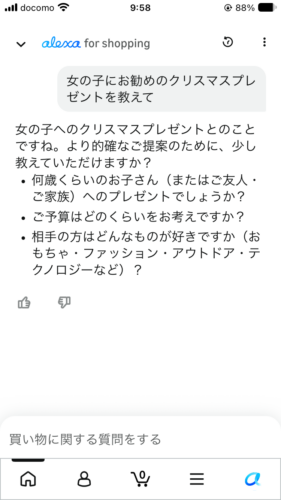
iPhone(iPhone SE 第3世代・iOS 27.2)は、標準キーボードの左下のマイクから入力できます。
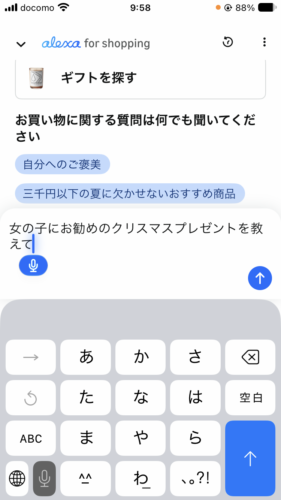
Android(AQUOS sense6・Android 13)は、Gboardの上にあるマイクから入力できました。
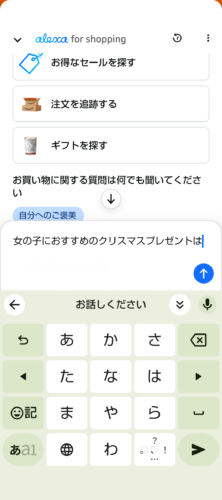
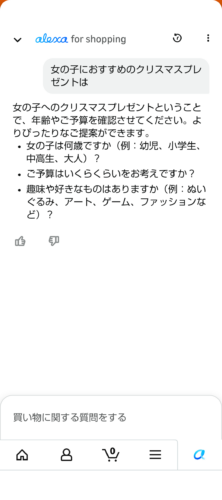
「女の子におすすめのクリスマスプレゼント」と話しかけると、どちらも年齢や予算、好きなものを聞き返してくれました。
💡 これはスマホのキーボードの機能です。iPhoneでマイクが出ないときは、「設定」→「一般」→「キーボード」で音声入力をオンにしましょう(Appleサポート)。
10. Echoに「Alexa for Shopping」と話しかけるとどうなる?
わが家のEcho Dot(第5世代)に「アレクサ、Alexa for Shopping」と呼びかけてみました。
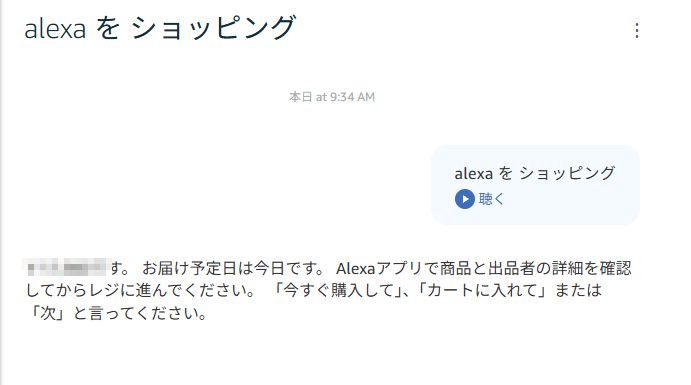
結果は「alexa を ショッピング」と聞き取られ、いつもの音声ショッピングとして商品をすすめられました。Alexa for Shoppingの画面が開くわけではありません。公式ニュースでも、使える場所はアプリとWebだけが案内されています(Amazon公式ニュース)。
11. 英語で使うには?アプリの言語をEnglishに
日本語表示のまま英語で質問しても、答えは日本語で返ってきました。
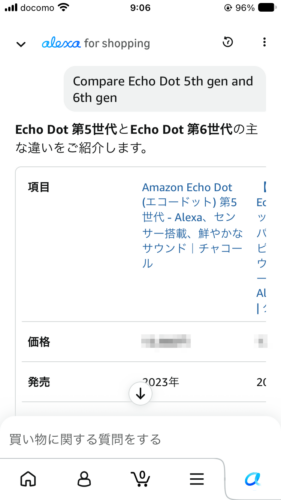
また、日本語表示のまま英語で質問したときに「申し訳ありません。問題が発生しました。」と表示されたこともありました。
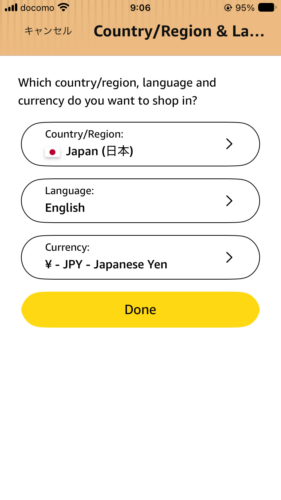
英語で答えてほしいときは、Amazonアプリの設定で言語をEnglishに切り替えます。切り替えると、名前の横に「beta」と表示されました。
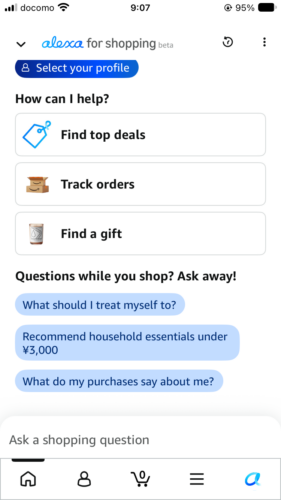
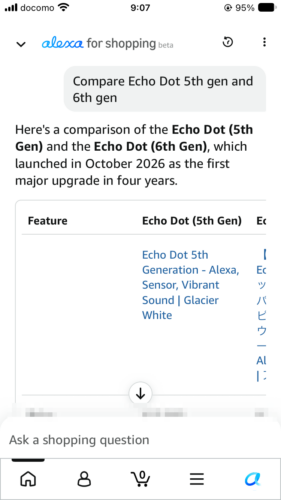
英語でも比較表と「Bottom line(結論)」まで出してくれます。日本に住む英語話者の家族や友人にも勧めやすいですね。
12. 使ってみて気になったところ
- 回答はAIが作る:画面にも「回答はAIによって生成されるため、いつも正しいとは限りません」と表示されます
- 価格は商品ページで確認:表の価格はその時点のものです
- Echo本体からは使えない:話しかけても、いつもの音声ショッピングになりました。EchoのAlexa+とは別に考えましょう(Alexa+対応機種の記事)
13. まとめ
| やりたいこと | 聞き方の例 |
|---|---|
| モデルを比較 | Echo Dot第五世代と第六世代の違いは? |
| 価格の動きを見る | この商品の価格推移を教えて |
| レビューを要約 | Echo Show 8のレビューで多い意見は? |
| 好みを確認 | 私の好みを教えて |
| いつもの物を買う | いつものバッテリーをカートに入れて |
Echo選びの下調べには、かなり使えるAIでした!ブラックフライデーでEchoを買うなら、まずAlexa for Shoppingで比較と価格の推移をチェックしてみましょう。
出典:Amazon公式ニュース:Alexa for Shopping、Amazon.co.jp ヘルプ:ステレオペア(いずれも2026年11月20日確認)。画面は2026年11月20日に、iPhone SE(第3世代・iOS 27.2・標準キーボード)とAndroid(AQUOS sense6・Android 13・Gboard)のAmazonアプリ、PCのAmazon.co.jp、Echo Dot(第5世代)で確認しました。